
Bài viết Mới
Cách tắt thông báo Publisher Could Not Be Verified
Cách tắt thông báo Publisher Could Not Be Verified
Mục Lục
Lời mở đầu:
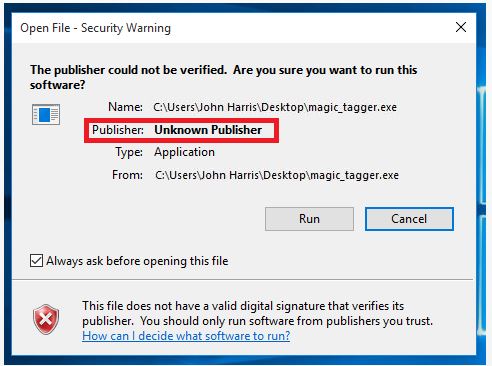
Nếu bạn sử dụng máy tính Windows, có lẽ bạn đã từng thấy thông báo “ Publisher Could Not Be Verified” ,
đặc biệt là khi cài đặt các ứng dụng từ các nhà cung cấp ít phổ biến hoặc không đáng tin cậy trên máy tính của mình.
Thông báo này không có gì đáng lo ngại cả , nó chỉ là một cảnh báo mà bạn có thể bỏ qua.
Nguyên nhân của vấn đề này rất đơn giản: “ Windows không nhận diện được nhà phát hành của chương trình đó .”
Cách khắc phục:
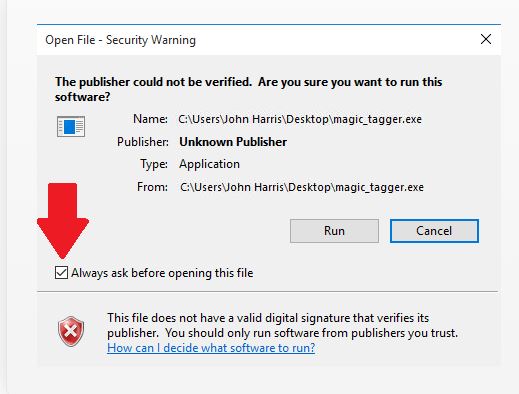
Cách 1: Tắt “Always ask before opening this file”
Cách 2: Bỏ chặn ” Unblock “
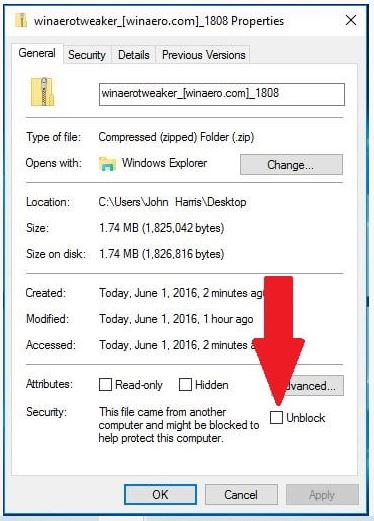
B1: Click chuột phải vào File cần tắ rồi chọn Properties
B2: Ở Tab General chọn “Unblock” và nhấn OK
Lưu ý: Phương pháp này chỉ hoạt động nếu tệp của bạn nằm ở vị trí mà tài khoản của bạn có quyền truy cập. Ví dụ: Desktop, Downloads, Documents …
Cách 3: Dành cho người dùng nâng cao:
Khắc phục cảnh báo “Publisher Could Not Be Verified” trong Windows bằng cách sử dụng tiện ích Run của Windows.
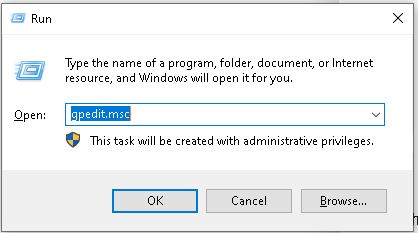
B1: Nhấn tổ hợp phím Windows + R , chọn “Run Utility.”
B2: Gõ dòng lệnh gpedit.msc để mở tab Local Group Policy Editor.
B3: Chọn “User Configuration” -> “Administrative Templates” -> “Windows Components” -> “Attachment Manager.”
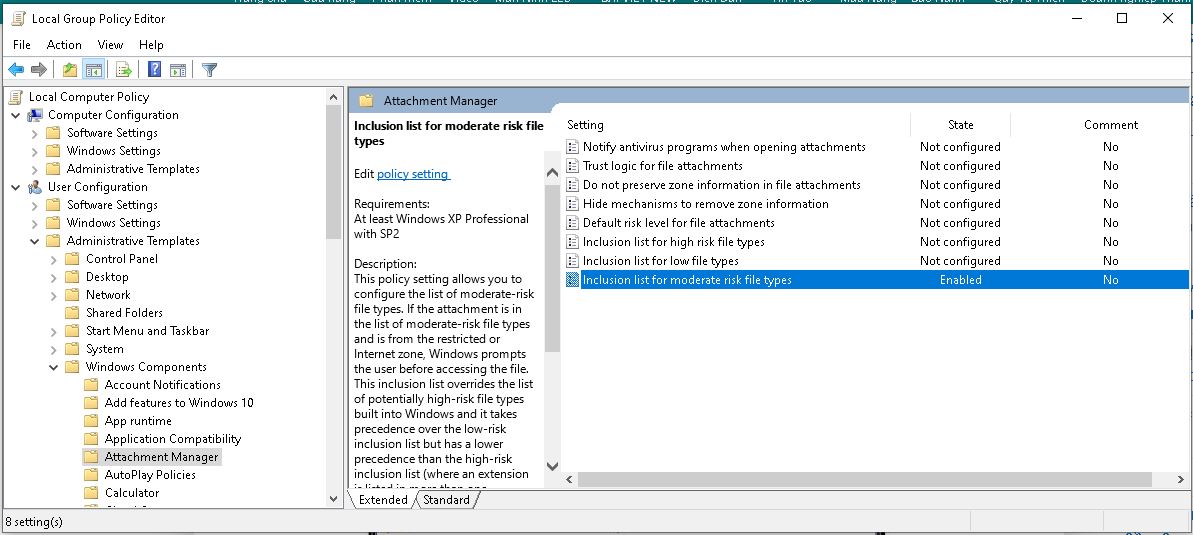
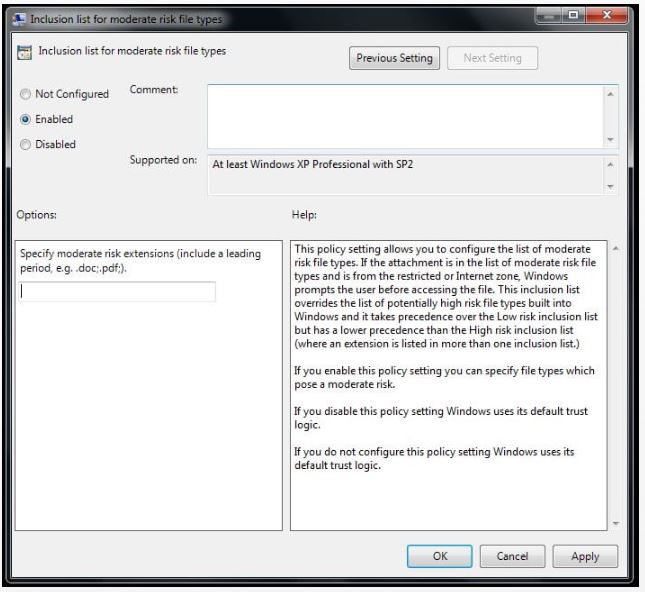
B4; Ở ngăn bên phải của cửa sổ, bạn sẽ thấy một số cài đặt. Bạn phải mở cài đặt “inclusion list for moderate risk file types”
B5: Cấu hình cài đặt chính sách sang trạng thái “ Enabled ”, và trong hộp văn bản ‘options ‘, chỉ định các phần mở rộng tệp có rủi ro cao, phân tách bằng dấu chấm.
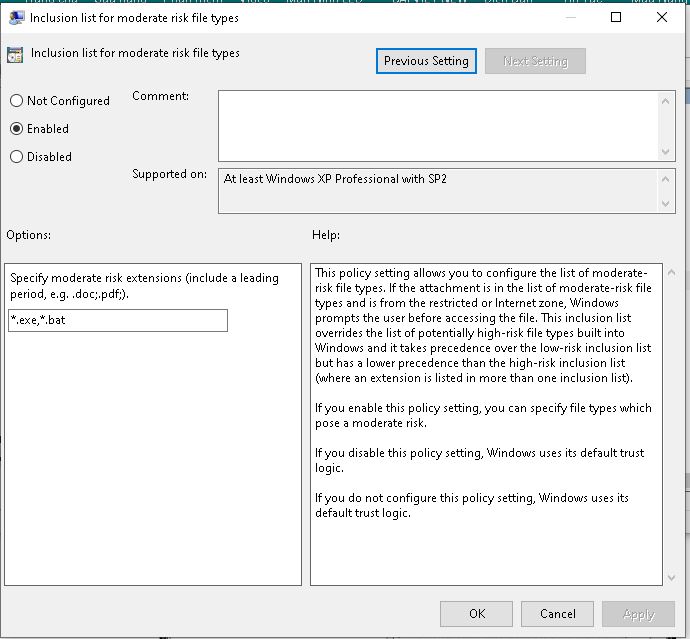
Như file : .exe ; .docx .vv
B6: Chọn Apply , nhấn OK
Phần kết luận
Tóm lại, việc bỏ qua cảnh báo “ Publisher Could Not Be Verified ” trong Windows khá đơn giản nhưng cần đánh giá rủi ro cẩn thận.
Cảnh báo này là một biện pháp bảo mật quan trọng,
cảnh báo người dùng về những nguy hiểm tiềm ẩn từ các nguồn chưa được xác minh.
Các phương pháp như bật lời nhắc, bỏ chặn tập tin hoặc điều chỉnh
cài đặt chính sách nhóm có thể bỏ qua cảnh báo, nhưng an toàn luôn phải được ưu tiên hàng đầu.
Do đó, tôi khuyên bạn nên tạo điểm khôi phục hệ thống trước khi tiến hành cài đặt phần mềm chưa được xác minh,
vì điều này cho phép bạn quay lại trạng thái trước đó nếu xảy ra sự cố.
Chú ý:
Nếu bạn bị mất dữ liệu, bạn luôn có thể dựa vào bản sao lưu hoặc sử dụng các công cụ chuyên dụng như Remo Recover.
Việc sử dụng các ứng dụng đã được xác minh sẽ giảm thiểu rủi ro.
Mặc dù việc bỏ qua các cảnh báo này mang lại sự linh hoạt,
nhưng việc duy trì cách tiếp cận thận trọng là điều cần thiết cho an ninh và sự ổn định của hệ thống.
Luôn luôn đánh giá nguồn phần mềm và cân nhắc hậu quả của việc bỏ qua các cảnh báo bảo mật để giữ an toàn cho hệ thống của bạn.
Tải các phần mềm liên quan tới LED : Tại Phần mềm LED
Ủng hộ bài viết bằng cách mua sản phẩm hữu ích của chúng tôi : SHOP Sản phẩm
Cộng đồng Youtube: Video hướng dẫn
Cộng đồng Facebook : Tham gia diễn đàn
Bạn nhận được gì khi mua các sản phẩm ở công ty LED BECO?
- Sản phẩm chất lượng: Toàn bộ sản phẩm đầu vào của chúng tôi đều được kiểm tra một cách kỹ lưỡng cả kỹ thuật & ngoại hình.
- Giá cả hợp lý: Tất cả các sản phẩm của LED BECO đều có giá hết sức ưu đãi. Khách hàng có thể liên hệ trực tiếp để thương lượng giá.
- Hỗ trợ: Đội ngũ kỹ thuật viên của chúng tôi có chuyên môn tốt cộng với sự nhiệt tình cao.
Khách hàng sẽ luôn nhận được sự hỗ trợ tối đa 24/7 ngay cả khi khách hàng không mua hàng của LED BECO.
Liên hệ với chúng tôi để nhận được tư vấn và giá tốt nhất!
Hotline: Mr Huynh: 0988 063 047
Email: ledbeco@gmail.com

 Chat với bán hàng
  Gọi ngay