
Bài viết Mới
Hướng dẫn dử dụng phần mềm LedSet 4 cập nhật 2026
Hướng dẫn dử dụng phần mềm LedSet 4 cập nhật 2026
Mục Lục
Tổng quan
LedSet 4 là phần mềm mới nhất chỉ dùng để thiết lập, chẳng hạn như tạo tệp .RCG & .CON, điều khiển và giám sát độ sáng, v.v.
Để phát video hoặc hình ảnh, vui lòng sử dụng LEDStudio.
LedSet 4 là phiên bản nâng cấp từ phần mềm trước nó là LedSet 2.6 và LedSet 2.7 ( Phiên bản cũ)
1. Giao diện
Để tải phần mềm LedSet4 mới nhất, Các bạnvào chuyên Mục : Phần mềm LED để tải về và cài đặt
Sau khi cài đặt và khởi chạy LedSet trên máy tính, bạn sẽ thấy giao diện sau.
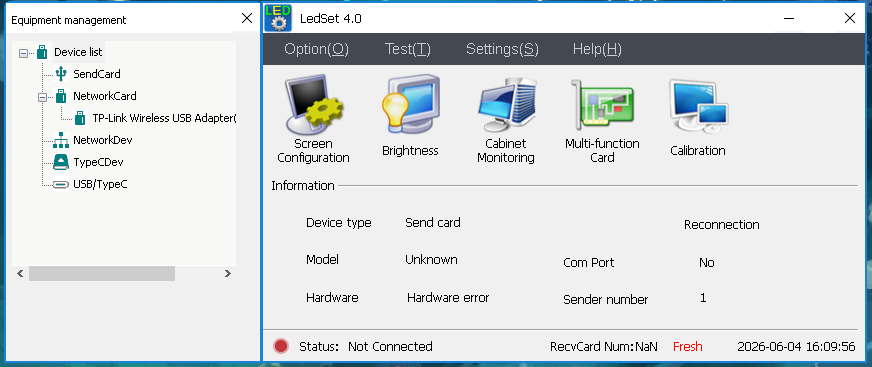
Lưu ý: Bạn phải kết nối cáp USB từ máy tính đến card phát trước khi thực hiện các bước thiết lập
(chẳng hạn như tạo tệp .RCG & .CON, điều khiển độ sáng và màn hình, v.v.).
1.1. Cấu hình màn hình
Cấu hình màn hình: để tạo/điều chỉnh tệp .RCG/.CON thông qua giao diện kết nối người gửi/người nhận/màn hình
giao diện kết nối
1.1.1. Hướng dẫn cho Card gửi / Card nhận/ Kết nối Màn hình
Sender: Card gửi
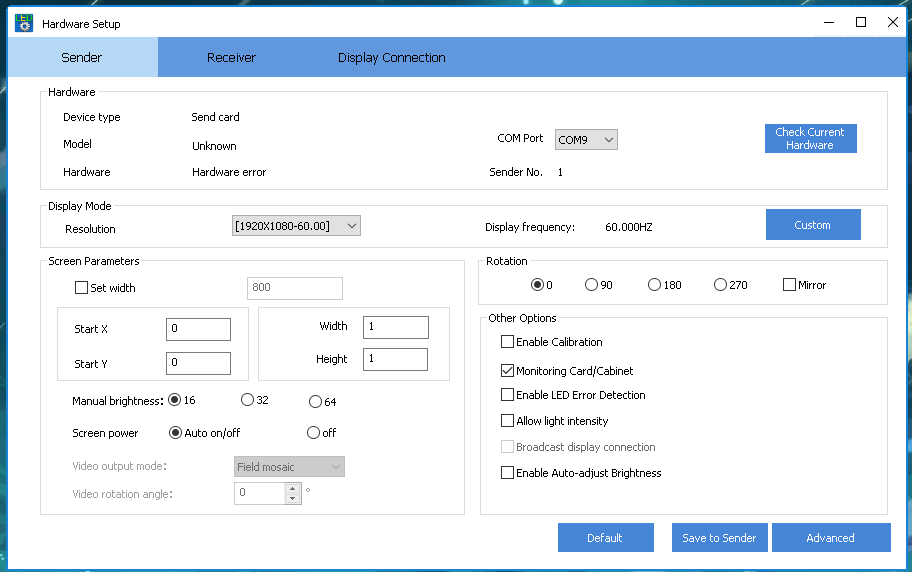
Lưu ý: Điều quan trọng cần được thiết lập trên trang Card gửi là Resolution Độ phân giải khi bạn đang cố gắng thiết lập Card gửi.
Vui lòng điều chỉnh độ phân giải sao cho giống với độ phân giải của máy tính bạn.
Nếu bạn có bộ xử lý video được kết nối,
vui lòng giữ độ phân giải của Card gửi giống với độ phân giải đầu ra của bộ xử lý.
Sau khi hoàn tất mọi thứ, hãy nhấp vào Save to sender Lưu vào Card gửi .
Hardware: Cấu hình Card gửi
Nếu card gửi tín hiệu giao tiếp tốt với máy tính thông qua cáp USB, thông tin về
Phần cứng và Kiểu máy sẽ được hiển thị như hình bên dưới.

Nếu xuất hiện lỗi phần cứng và thông báo “Không xác định” như hình bên dưới, vui lòng kiểm tra kết nối USB trước khi tiến hành thiết lập.

Display Mode : Chế độ hiển thị
Tùy chọn này dùng để thiết lập độ phân giải/tần số của card gửi tín hiệu.
Thông thường, hãy giữ nguyên giống với đầu ra của màn hình/bộ xử lý video của bạn.

Other options: Các tùy chọn khác
- Enable Calibration: Bật hiệu chuẩn: chọn tùy chọn này để sử dụng dữ liệu hiệu chuẩn đã tải
- Monitoring Card/Cabinet:Giám sát thẻ/tủ: chọn tùy chọn này để bật chức năng Giám sát tủ
- Enable LED Error Detection: Bật phát hiện lỗi LED: yêu cầu mô-đun LED sử dụng IC phát hiện điểm ảnh và loại thẻ nhận mới
- Enable Auto-adjust Brightness: Bật tự động điều chỉnh độ sáng: chọn tùy chọn này để bật chức năng tự động điều chỉnh độ sáng
- Allow light intensity:Cho phép cường độ ánh sáng: tùy chọn để bật cảm biến ánh sáng trên bộ phát
- Broadcast display connection: Kết nối màn hình phát sóng: tự động gửi kết nối màn hình khi thay thế bộ thu
Thông số màn hình:
- Set width: Thiết lập chiều rộng: sử dụng trong một số trường hợp
- Start X/Y Tọa độ bắt đầu X/Y: thiết lập tọa độ của vùng hiển thị
- Width/Height: Chiều rộng/Chiều cao: phóng to hình ảnh màn hình máy tính
Ví dụ: Nếu bạn có màn hình LED kích thước 512*256 pixel và độ phân giải màn hình của bạn là 1024*768 pixel.
Để phóng to hình ảnh màn hình cho vừa với màn hình LED,
bạn cần làm bước sau :
a. Tính chiều rộng = 512/1024 = 0.5; chiều cao = 256/768 = 0.33
b. Nhập chiều rộng và chiều cao tương ứng.
c. Nhấp vào Lưu trên Trình gửi Save on Sender - Manual brighness: Độ sáng thủ công: đặt thang điều chỉnh độ sáng cho hộp gửi
- Screen power: Auto on/off :Tự động bật/tắt được đặt mặc định
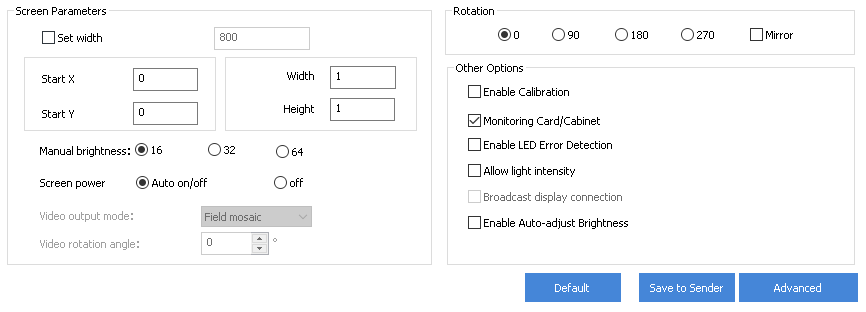
- Rotation : Xoay
Xoay hình ảnh mà thẻ gửi đang kết nối đến.
Receiver : Card Nhận
Lưu ý: Không nhấp vào Send to Receiver/Save to Receiver Gửi đến Bộ nhận/Lưu vào Bộ nhận nếu bạn không quen thuộc với Hệ thống điều khiển của Linsn
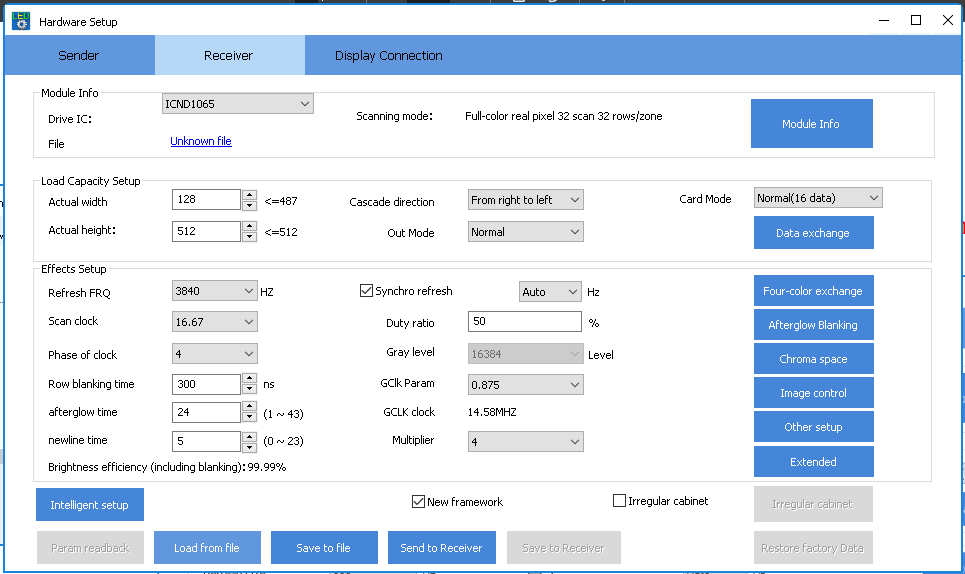
Actual width/height: Chiều rộng/chiều cao thực tế: Hãy tải đúng tệp .RCG trước khi gửi đến Card thu;
Vui lòng đảm bảo rằng Actual width and Actual Height / chiều rộng và chiều cao thực tế trùng khớp với màn hình của một bộ thu.
Ví dụ: bạn có một màn hình với kích thước W96*H96 pixel, vì vậy bạn phải nhập W96*H96 vào phần mềm.
- Làm mới đồng bộ: Chọn tùy chọn này để màn hình LED đồng bộ với máy tính,
tốc độ làm mới là bội số của tần số card đồ họa. Nếu mô-đun sử dụng
IC PWM, tùy chọn này sẽ bị khóa. - Tần số quét: Tùy thuộc vào thiết kế và hiệu năng của mô-đun. Tần số quét càng cao thì hiệu năng càng tốt,
dẫn đến độ rộng vùng thu càng lớn. Thông thường, nên sử dụng 16,67 hoặc 18,75 MHz. - Mức độ xám: Mức độ xám cao hơn đồng nghĩa với chất lượng hiển thị tốt hơn và màu sắc hiển thị mạnh mẽ hơn trên màn hình LED.
Thông thường, đối với màn hình hai màu, 256 mức độ xám là đủ.
Đối với màn hình màu đầy đủ, nên sử dụng 65536 (chọn chế độ làm mới cao trong chế độ Xám). - Chế độ Xám: Có thể chuyển đổi giữa chế độ làm mới cao và thấp.
Ở chế độ làm mới thấp, tốc độ làm mới thấp hơn, thông thường nên sử dụng chế độ làm mới cao cho màn hình màu đầy đủ. - Thời gian làm trống hàng: Giá trị hiệu quả: 10-200000. Nếu xuất hiện hiện tượng bóng mờ ở phía dưới,
thay đổi tùy chọn này có thể giảm thiểu hiện tượng đó. Lưu ý: Thời gian làm trống càng cao thì độ sáng càng thấp. - Chiều rộng/chiều cao thực tế: Hãy tải đúng tệp .RCG trước khi gửi đến bộ thu;
vui lòng đảm bảo rằng chiều rộng và chiều cao thực tế giống với chiều rộng và chiều cao của màn hình mà bộ thu đang sử dụng.
Ví dụ: bạn có một màn hình với kích thước W96*H96 pixel, vì vậy bạn phải nhập W96*H96 vào phần mềm.
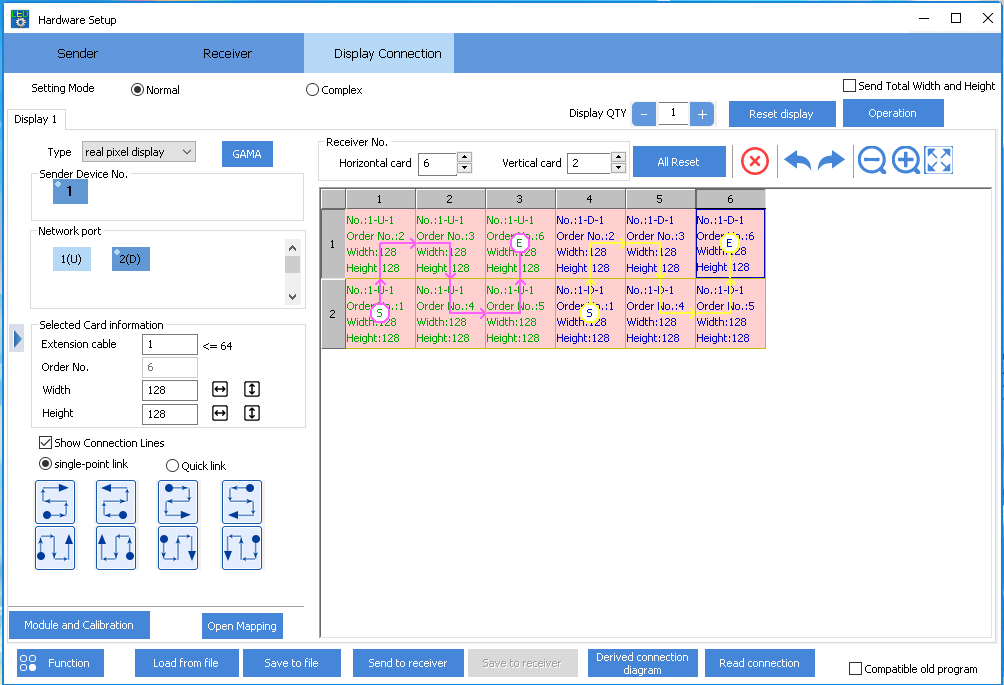
Display Connection:Kết nối màn hình
-
 Display QTY/ Số lượng hiển thị: Trong hầu hết các trường hợp, chỉ cần để là 1.
 - Receiver No: Số Card nhận:
 Nhập số lượng thẻ nhận được theo chiều rộng (thử nhấp vào ô văn bản và cuộn bánh xe chuột).
-
 Nhập số lượng thẻ nhận được theo chiều cao (thử nhấp vào ô văn bản và cuộn bánh xe chuột).
 -
 Xóa tất cả thông tin (thứ tự/chiều rộng/chiều cao) trong mỗi ô vuông.
 -
 Xóa thông tin (thứ tự/chiều rộng/chiều cao) cho ô vuông đã chọn.
 -
 Quay lại thao tác vừa thực hiện.
 -
 Thu nhỏ; phóng to; trở lại kích thước ban đầu
 Display QTY/ Số lượng hiển thị: Trong hầu hết các trường hợp, chỉ cần để là 1.
 Nhập số lượng thẻ nhận được theo chiều rộng (thử nhấp vào ô văn bản và cuộn bánh xe chuột).
 Nhập số lượng thẻ nhận được theo chiều cao (thử nhấp vào ô văn bản và cuộn bánh xe chuột).
 Xóa tất cả thông tin (thứ tự/chiều rộng/chiều cao) trong mỗi ô vuông.
 Xóa thông tin (thứ tự/chiều rộng/chiều cao) cho ô vuông đã chọn.
 Quay lại thao tác vừa thực hiện.
 Thu nhỏ; phóng to; trở lại kích thước ban đầu
- Sender No/Network port/Selected Card information: Số Card gửi/Cổng mạng/Thông tin Card đã chọn
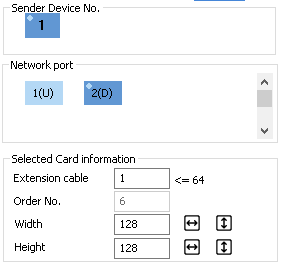
- Sender No/ Số Card gửi: Nếu có nhiều hơn một card gửi được kết nối, vui lòng chọn số tương ứng.
- Network port/Cổng mạng: Trên bo mạch gửi TS802D có hai cổng. Cổng bên cạnh đèn LED là U, và cổng còn lại là D.
- Order No: Tổng Card nhận: Thẻ nhận kết nối trực tiếp với thẻ gửi là thẻ số 1.
(Lưu ý: hãy đứng trước màn hình LED khi kiểm tra thông tin) - Width/Chiều rộng: Chiều rộng pixel mà một thẻ nhận kết nối.
- Height:/Chiều cao: Chiều cao (tính bằng pixel) mà một thẻ nhận kết nối. Điền thông tin ở trên tùy thuộc vào kết nối thực tế,
nhấp vào một ô vuông ngẫu nhiên và thông tin sẽ được tự động điền vào ô vuông đã chọn. - Show Connection Lines/Hiển thị đường kết nối: Chọn tùy chọn này để hiển thị hướng liên kết theo đường thẳng.
- Single-point link:/Liên kết một điểm: thiết lập thứ tự từng bước bằng cách nhấp vào ô vuông tương ứng.
- Quick link/Liên kết nhanh:
a. Chọn một trong tám chế độ hướng bên dưới tùy thuộc vào kết nối thực tế.

b. Nhấp chuột vào ô vuông đầu tiên (đại diện cho thẻ nhận đầu tiên của khu vực bạn cần thiết lập),
giữ nút chuột trái và kéo cho đến khi khu vực mong muốn được phủ kín bằng màu đen.

c. Thả chuột và phần còn lại của hình vuông sẽ được lấp đầy.
- Send to receiver:/Gửi tới Card nhận: Nhấp vào đó sau khi bạn hoàn tất thiết lập.
- Save to receiver:/Lưu tới Card thu: nếu hình ảnh đang hoạt động trên màn hình LED, vui lòng nhấp vào nó để lưu dữ liệu tới người nhận
- Save to file:/Lưu tới File: Bạn cũng có thể lưu các cài đặt dưới dạng tệp .CON, để bạn có thể tải lại cài đặt đó khi cần vào lần sau.
1.2. What is .RCG & .CON file
Tệp .RCG được sử dụng để cấu hình hình ảnh của từng thẻ nhận tín hiệu riêng lẻ,
và tệp .RCG thường đã được lưu trên mỗi thẻ nhận tín hiệu khi bạn nhận được toàn bộ bộ màn hình LED và thẻ điều khiển từ nhà cung cấp.
Vì vậy, lần đầu tiên bạn thiết lập màn hình LED, bạn sẽ nhận được một số hình ảnh lặp lại có số thứ tự bằng với số lượng thẻ nhận tín hiệu
(ví dụ: Nếu bạn có 40 thẻ nhận tín hiệu, thì bạn sẽ có 40 hình ảnh lặp lại trên màn hình LED).
Màn hình LED bên dưới đang hoạt động với tệp .RCG được lưu đúng cách
(hiển thị hình ảnh lặp lại của phần trên bên trái trên màn hình máy tính của bạn).

Sau khi lắp ráp toàn bộ màn hình LED, bạn cần gửi một tệp .CON để
toàn bộ màn hình LED hiển thị hình ảnh liền mạch. Bạn sẽ nhận được hình ảnh hoàn hảo
bên dưới sau khi gửi tệp .CON đến màn hình LED ở trên.

1.3. Cách tải tệp .RCG
Lưu ý: Vui lòng không gửi bất kỳ tệp .RCG ngẫu nhiên nào đến các thẻ nếu bạn không quen thuộc với
hệ thống điều khiển của Linsn.
Quy trình:
Bước 1 . Kết nối tất cả các thành phần đúng cách (Máy tính -> thẻ gửi -> thẻ nhận -> màn hình LED)
(PC->sending card->receiving card->LED screen)
Bước 2. Nhấp vào Cấu hình màn hình Screen Configuration để vào tab card gửi Sender , đặt Độ phân giải Resolution giống với
màn hình máy tính của bạn và nhấp vào Lưu vào Card gửi Save to Sender. Vào giao diện cài đặt độ phân giải
trên máy tính của bạn và chọn chế độ sao chép/nhân bản duplicate/clone mode
Bước 3. Vào tab Card nhận Receiver . Tải tệp .RCG từ mục Tải từ tệp Load from file và nhấp vào Gửi đến Card nhận Send to Receiver để xem tủ có hoạt động hay không.
Nếu hoạt động, hãy nhấp vào Lưu vào Card nhận Save to Receiver (nút này sẽ được kích hoạt sau khi nhấp vào Gửi đến Card nhận Send to receiver).
Bước 4: Nếu các cài đặt bạn đã điều chỉnh hoạt động tốt, hãy nhấp vào Lưu vào tệp để lưu Save to file các cài đặt vào tệp .RCG, để bạn có thể tải trực tiếp các cài đặt khi cần.
1.4. Generating a .CON file /Tạo tệp .CON
Lưu ý: Vui lòng đứng trước màn hình LED khi kiểm tra hướng kết nối của các thẻ nhận.
Sau khi gửi tệp .RCG tương ứng đến bộ thu, hình ảnh chính xác và lặp lại sẽ được hiển thị trên mỗi tủ như trong hình bên dưới.

Để kết nối tất cả các hình ảnh lặp lại ở trên lại với nhau, bạn cần thực hiện các bước sau:

Bước 1: Nhập 6 vào thẻ ngang và 4 vào thẻ dọc
Bước 2. Chọn 1 (U) nếu cổng mạng gần đèn LED trên thẻ gửi được kết nối
Bước 3. Nhập 128 (pixel) vào chiều rộng và chiều cao riêng biệt (tủ trên có kích thước 128*128 pixel)
Bước 4. Nhấp vào ô vuông tương ứng với thẻ nhận đầu tiên, và nhấp vào ô vuông thứ hai.
(ô vuông thứ hai tượng trưng cho thẻ nhận thứ hai) cho đến khi tất cả các ô vuông được phủ kín nếu bạn chọn liên kết một điểm.


Bạn cũng có thể chọn Liên kết nhanh để hoàn tất thiết lập (xem trang 10-11 để biết các kỹ năng chi tiết cần thiết lập cho liên kết nhanh).

Hoặc sử dụng bản đồ nhanh: chọn một trong tám bản đồ phù hợp với kết nối thực tế,
nhấp chuột trái vào một trong các ô vuông, giữ phím chuột và kéo cho đến khi tất cả các ô vuông được chọn (được phủ màu đen),
và nó sẽ liên kết tất cả các ô vuông theo thứ tự với đường kết nối đã chọn.


Bước 5:. Sau khi điền đầy đủ thông tin vào tất cả các ô vuông, hãy nhấp vào Gửi đến người nhận Send to receiver. Đừng quên nhấp vào Lưu vào người nhận Save
to Receiver nếu hình ảnh hiển thị tốt trên màn hình LED.
Bước 6: Bạn có thể lưu các cài đặt trên dưới dạng tệp .CON và tải lại khi cần.
Cộng đồng Youtube: Video hướng dẫn
Cộng đồng Facebook : Tham gia diễn đàn
Bạn nhận được gì khi mua các sản phẩm ở công ty LED BECO?
- Sản phẩm chất lượng: Toàn bộ sản phẩm đầu vào của chúng tôi đều được kiểm tra một cách kỹ lưỡng cả kỹ thuật & ngoại hình.
- Giá cả hợp lý: Tất cả các sản phẩm của LED BECO đều có giá hết sức ưu đãi. Khách hàng có thể liên hệ trực tiếp để thương lượng giá.
- Hỗ trợ: Đội ngũ kỹ thuật viên của chúng tôi có chuyên môn tốt cộng với sự nhiệt tình cao. Khách hàng sẽ luôn nhận được sự hỗ trợ tối đa 24/7 ngay cả khi khách hàng không mua hàng của LED BECO.
Liên hệ với chúng tôi để nhận được tư vấn và giá tốt nhất!
Hotline: Mr Huynh: 0988 063 047
Email: ledbeco@gmail.com

 Chat với bán hàng
  Gọi ngay